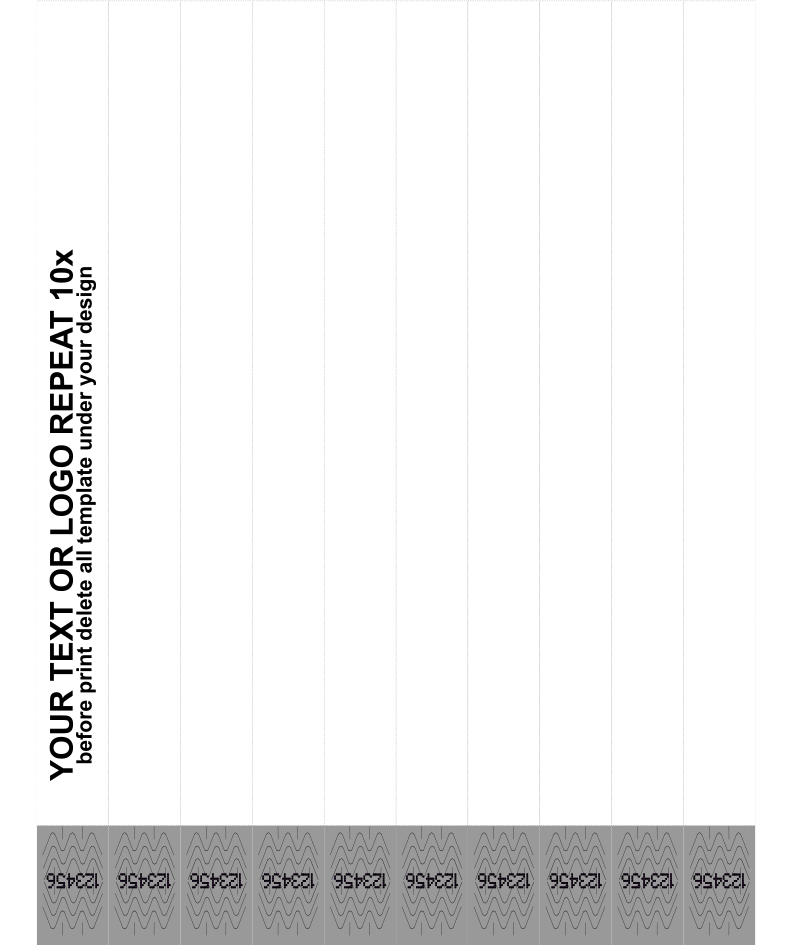

Szablon do druku na błyszczących opaskach na rękę do drukarek laserowych
nowa wersja opasek, od 2026 r.
To jest poradnik, a nie specyfikacja. Szablon i poniższe ustawienia sprawdzają się u nas i u większości klientów. Szablon to punkt wyjścia, który oszczędza Państwu pracy przy przygotowaniu pliku. Nic więcej.
Każda drukarka laserowa jest inna. Tor podawania, marginesy, temperatura utrwalacza i opcje sterownika różnią się w zależności od modelu. Nie znamy Państwa urządzenia. Nie możemy zagwarantować, że plik wydrukuje się bezbłędnie za pierwszym razem na Państwa drukarce. Nie ponosimy też odpowiedzialności za wynik druku. Trzeba się liczyć z wydrukiem jednego czy dwóch arkuszy próbnych i dopasowaniem ustawień do własnego sprzętu.
Tylko opaski błyszczące. Opaski matowe (L300) mają inny arkusz i wymagają osobnego szablonu. Podanych tu wartości nie należy stosować do opasek matowych.
Czym jest szablon
Szablon to gotowy plik z układem dziesięciu opasek dokładnie w tych miejscach, w których się drukują. Wystarczy wstawić do niego projekt graficzny i wydrukować arkusz. Opaski wyjdą równo ułożone i gotowe do rozdzielenia.
Szablon jest dostępny w trzech formatach: .ai, .cdr i .svg.
| Rozmiar arkusza | szerokość 210 mm × wysokość 250 mm, orientacja pionowa. Plik nosi nazwę 250x210mm. Który wymiar odpowiada której krawędzi, pokazuje rysunek w sekcji Ustawienia drukarki. |
| Opasek na arkuszu | 10 |
| Opaska | 250 × 19 mm |
| Masa arkusza | 8 g na arkusz, ok. 150 g/m² — więcej niż papier, ale to nadal cienki materiał |
| Pole nadruku opaski | maks. 219 × 19 mm |
Arkusz ma orientację pionową: 210 mm szerokości i 250 mm wysokości. Dziesięć opasek biegnie z góry na dół, obok siebie, jak pasy. Opaska ma 250 mm długości, więc stoi na stronie pionowo, a projekt graficzny jest obrócony o 90°. Tak ma być — materiał jest cięty właśnie w ten sposób.
Szablon do pobrania
Wszystkie cztery pliki zawierają ten sam układ. Wystarczy wybrać ten, który otwiera Państwa program. Pozostałe można pominąć.
| Adobe Illustrator.ai · 280 kB | Illustrator i każdy program, który otwiera pliki .ai. |
| CorelDRAW v24.cdr · 609 kB | Zapisany w wersji 24, nowszym formacie. Warto zacząć od tego pliku. |
| CorelDRAW v18.cdr · 609 kB | Zapisany w wersji 18. Dla starszych wersji CorelDRAW, które nie otwierają v24. |
| SVG.svg · 1.6 MB | Inkscape, Affinity, Figma i większość innych edytorów wektorowych. |
Przed rozpoczęciem pracy prosimy otworzyć plik i sprawdzić, czy strona ma 210 mm szerokości i 250 mm wysokości. Jeśli program przy otwieraniu zaproponuje przeskalowanie lub konwersję dokumentu, należy odmówić. Pozycje opasek są poprawne tylko w oryginalnym rozmiarze.
Nie należy zmieniać rozmiaru arkusza ani przesuwać pozycji opasek. Odpowiadają one sposobowi cięcia materiału. Wszystko, co wydrukuje się poza nimi, trafi na niewłaściwą część opaski.
Wstawianie projektu graficznego
Można pracować na dwa sposoby. Oba da się też łączyć.
Mają Państwo gotowy projekt graficzny
Należy umieścić go w pierwszej pozycji opaski i dopasować tak, by zmieścił się w polu 219 × 19 mm. Projekt graficzny powinien leżeć wewnątrz obrysu, a nie wypełniać go dokładnie. Wtedy przesunięcie arkusza o milimetr w drukarce nie obetnie jego krawędzi.
Chcą Państwo przygotować projekt w szablonie
Logo, tekst, kod kreskowy lub kod QR można dodać bezpośrednio w pozycji opaski i tam je rozmieścić. Obrys pokazuje dokładnie, ile jest miejsca.
Następnie należy skopiować gotową opaskę do wszystkich dziesięciu pozycji. Cały arkusz drukuje się za jednym przejściem. Dlatego projekt graficzny musi być w każdej pozycji. Pusta pozycja oznacza niezadrukowaną opaskę. Arkusz może też być mieszany, na przykład pięć opasek z jednym projektem graficznym i pięć z innym. Wystarczy wstawić różne projekty graficzne w różne pozycje.
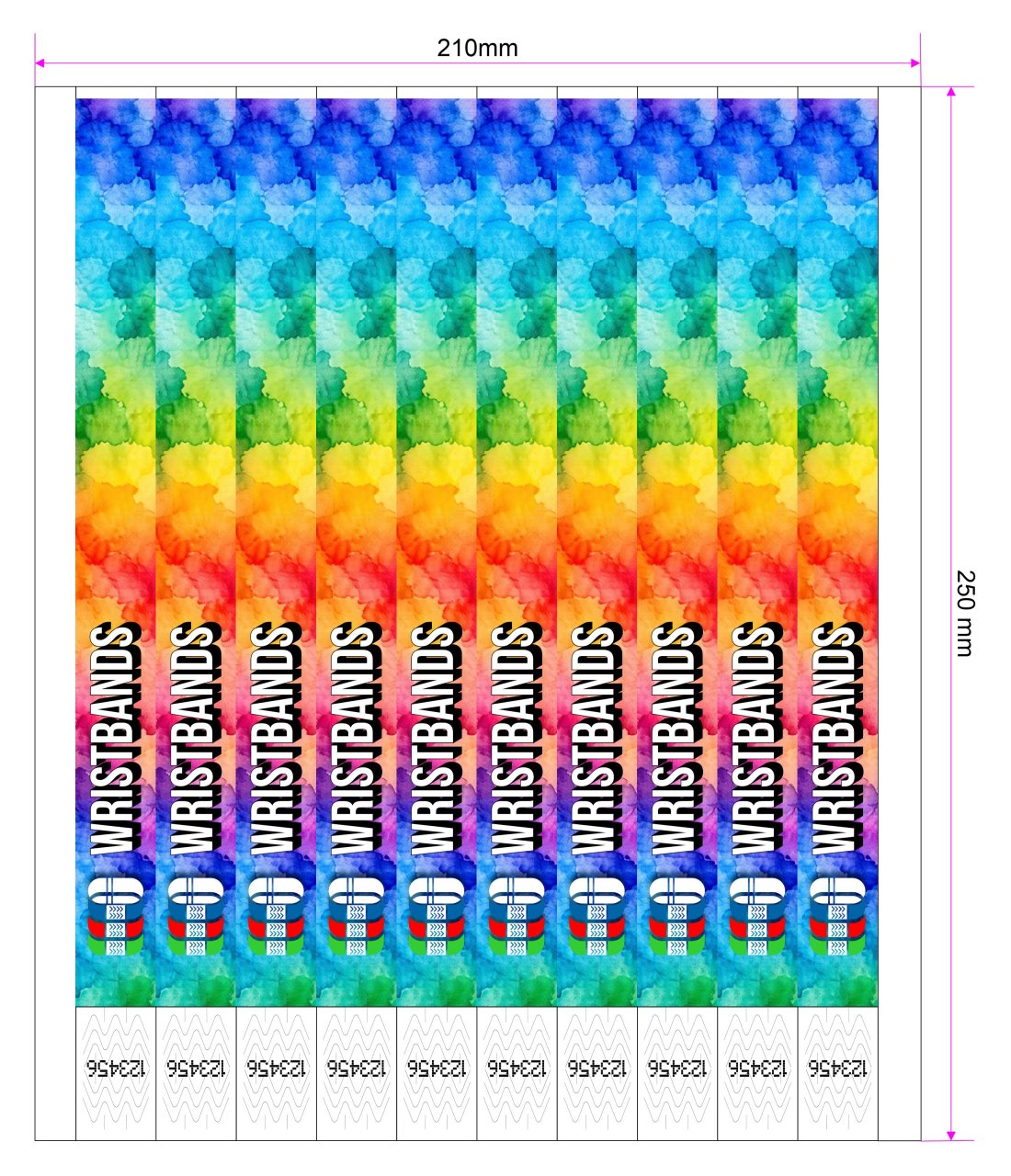
⚠️ Przed drukiem trzeba usunąć sam szablon
O tym kroku najczęściej się zapomina. Obrysy opasek i linie pomocnicze służą wyłącznie do ustawienia projektu graficznego. Nie wolno ich drukować.
Należy usunąć całą warstwę szablonu albo tło z obrysami, tak aby na stronie został wyłącznie Państwa projekt graficzny. Rozmiar strony się nie zmienia: 210 × 250 mm. Usuwa się tylko elementy pomocnicze.
To jedno kliknięcie. Cały szablon jest jedną grupą. Wystarczy zaznaczyć dowolny jego element i go usunąć: obrysy, linie pomocnicze i pola numerów seryjnych znikną razem. Nie trzeba usuwać ich po kolei.
Jeśli wydrukują Państwo arkusz z obrysami, na każdej opasce wokół projektu graficznego pojawi się wydrukowany prostokąt. Cały arkusz będzie wtedy do wyrzucenia.
Przed drukiem całej partii należy wydrukować jeden arkusz próbny. Zajmuje to minutę i pozwala wychwycić zarówno ten błąd, jak i problemy z wyrównaniem.
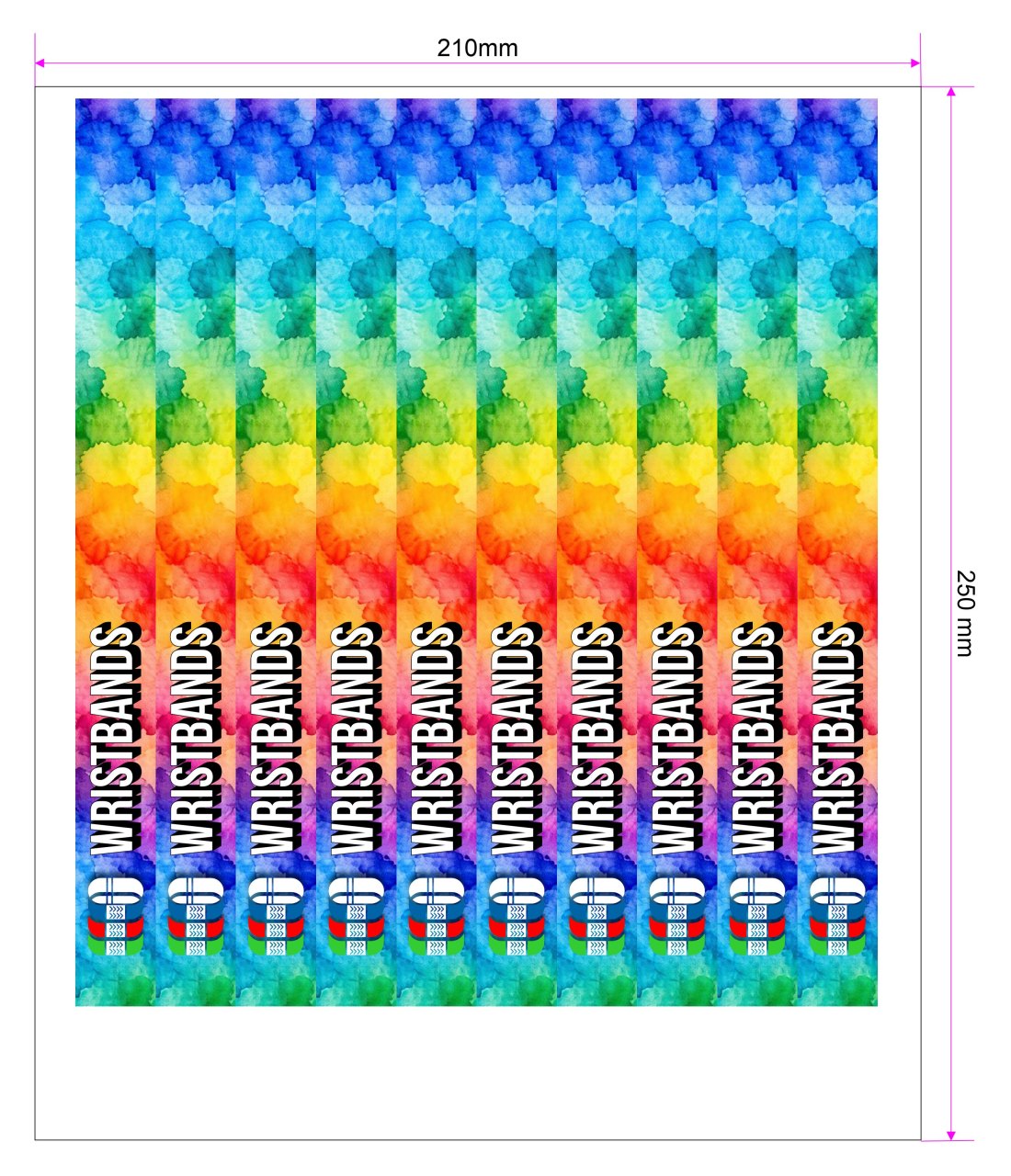
Ustawienia drukarki
| Rozmiar papieru | Niestandardowy, 210 × 250 mm. Jeśli go nie ma, należy utworzyć go w sterowniku drukarki. Sterowniki pytają o wymiary na różne sposoby. Który wymiar odpowiada której krawędzi, pokazuje rysunek poniżej. |
| Typ nośnika | Ustawienie w sterowniku: ok. 100 g/m² albo o jeden stopień wyżej niż papier zwykły. Rzeczywista gramatura arkuszy to ok. 150 g/m². Wynika to jednak z tego, że materiał jest z tworzywa sztucznego, a nie z jego grubości. W drukarce arkusze zachowują się jak lekki, cienki nośnik. Wybranie 150 g/m² lub kartonu sprawi, że drukarka przesadzi z kompensacją. Jeśli sterownik podaje tylko nazwy, a nie gramaturę, należy szukać w okolicy opcji wysoka jakość. |
| Orientacja | Pionowa |
| Skalowanie | 100%. Należy wyłączyć dopasuj do strony, zmniejsz, aby dopasować i każde automatyczne skalowanie. |
| Obrót | Zależy od drukarki. Kierunek podawania różni się w zależności od modelu. Należy sprawdzić pierwszy arkusz i obrócić układ, jeśli opaski wyjdą odwrócone. |
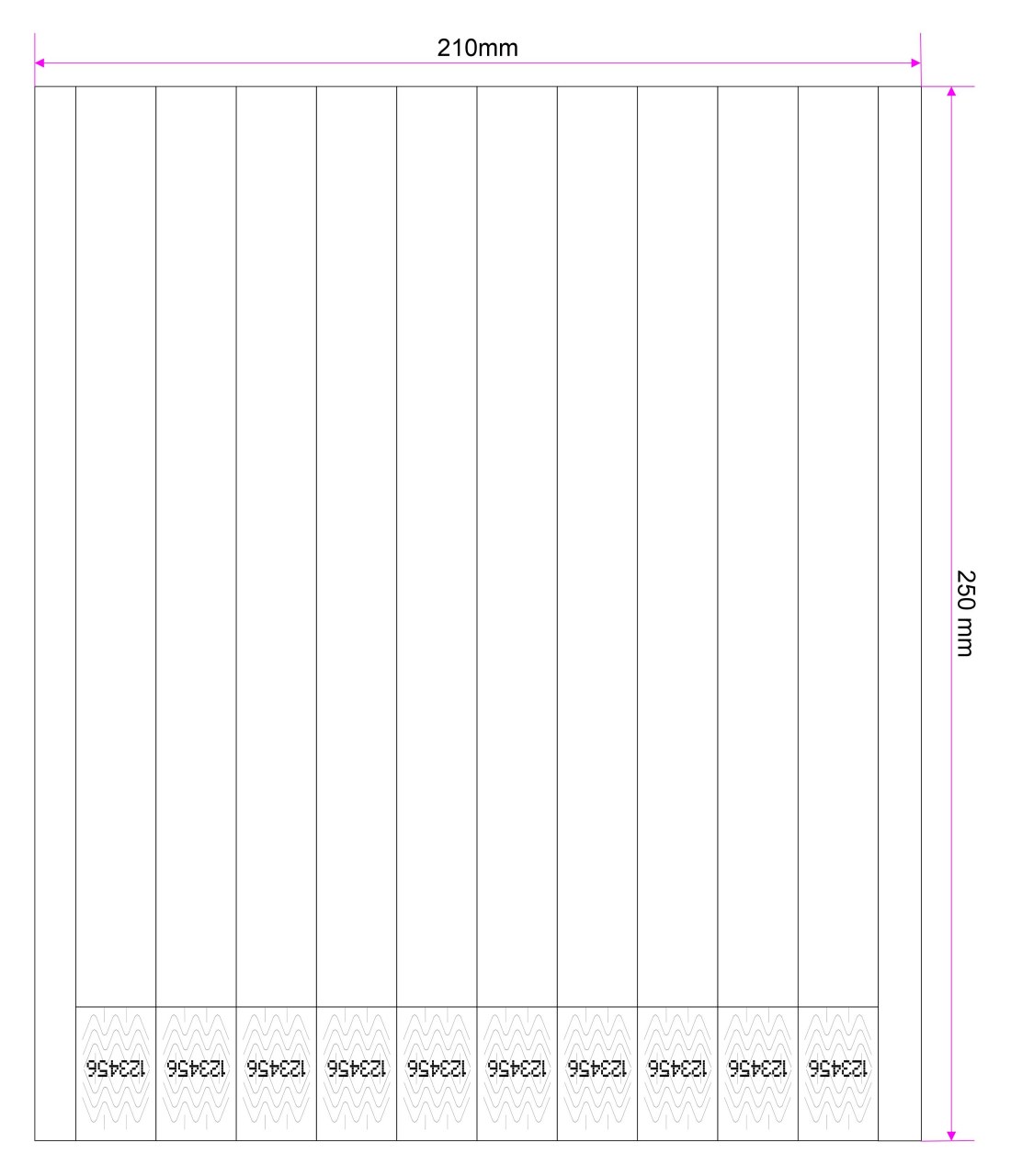
Wkładanie arkuszy
- Jako pierwsza do drukarki wchodzi krawędź bez kleju. Na jednej krótkiej krawędzi arkusza znajduje się klejąca część opasek. Ta krawędź nie może wchodzić do drukarki jako pierwsza.
- Wkładanie stroną do góry lub do dołu zależy od drukarki. Niektóre podajniki przyjmują papier stroną do zadruku do góry, inne do dołu, a sterownik może to określać na dowolny sposób. W razie wątpliwości warto wydrukować jeden arkusz i sprawdzić, po której stronie pojawił się wydruk.
- Najlepiej użyć podajnika ręcznego lub uniwersalnego, jeśli drukarka go ma. Zapewnia on najprostszy tor podawania, a przy tym materiale ma to znaczenie.
Gdy coś pójdzie nie tak
| Obrysy wokół opasek | Warstwa szablonu nie została usunięta. |
| Przesunięty, ucięty projekt | Skalowanie pozostało włączone albo nie wybrano niestandardowego rozmiaru papieru. |
| Obrót o 180° lub zła strona | Kierunek podawania: należy obrócić układ i wydrukować jeszcze jeden arkusz próbny. |
| Toner się ściera | Typ nośnika nadal ustawiony na papier zwykły: należy podnieść go o jeden stopień, do ustawienia wysokiej jakości. |
Potrzebują Państwo więcej opasek? Oto błyszczące opaski do druku laserowego, do których przygotowano ten szablon:
Błyszczące opaski do druku laserowego